
VueJS没有内置的路由器功能。我们需要执行一些其他步骤来安装它。
从CDN直接下载
最新版本的vue-router可在https://unpkg.com/vue-router/dist/vue-router.js中获得
Unpkg.com提供基于npm的CDN链接。上面的链接始终更新为最新版本。我们可以下载并托管它,并将其与script标签以及vue.js一起使用,如下所示:
<script src = "/path/to/vue.js"></script>
<script src = "/path/to/vue-router.js"></script>
使用NPM
运行以下命令以安装vue-router。
npm install vue-router
使用GitHub
我们可以从GitHub克隆存储库,如下所示:
git clone https://github.com/vuejs/vue-router.git node_modules/vue-router
cd node_modules/vue-router
npm install
npm run build
让我们从使用vue-router.js的简单示例开始。
例
<html>
   <head>
    <title>VueJs - Web176教程网/https://www.web176.com</title>
    <script type = "text/javascript" src = "/demo/vue/vue2.min.js"></script>
      <script type = "text/javascript" src = "https://unpkg.com/vue-router/dist/vue-router.js"></script>
   </head>
   <body>
      <div id = "app">
         <h1>Routing Example</h1>
         <p>
            <router-link to = "/route1">Router Link 1</router-link>
            <router-link to = "/route2">Router Link 2</router-link>
         </p>
         <!-- route outlet -->
         <!-- component matched by the route will render here -->
         <router-view></router-view>
      </div>
      <script type = "text/javascript">
         const Route1 = { template: '<div style = "border-radius:20px;background-color:cyan;width:200px;height:50px;margin:10px;font-size:25px;padding:10px;">This is router 1</div>' }
         const Route2 = { template: '<div style = "border-radius:20px;background-color:green;width:200px;height:50px;margin:10px;font-size:25px;padding:10px;">This is router 2</div>' }
         const routes = [
            { path: '/route1', component: Route1 },
            { path: '/route2', component: Route2 }
         ];
         const router = new VueRouter({
            routes // short for `routes: routes`
         });
         var vm = new Vue({
            el: '#app',
            router
         });
      </script>
   </body>
</html>
运行看下效果。
接下来,我们详细分析下以上实例。
在主体部分中,有一个路由器链接,定义如下:
<p>
   <router-link to = "/route1">Router Link 1</router-link>
   <router-link to = "/route2">Router Link 2</router-link>
</p>
<router-link>是用于导航到要显示给用户的HTML内容的组件。to属性是目标,即将在其中选择要显示的内容的源文件。
在上面的代码中,我们创建了两个路由器链接。
看一下初始化路由器的脚本部分。创建了两个变量,如下所示:
const  Route1 = { template: '<div style = "border-radius:20px;background-color:cyan;width:200px;height:50px;margin:10px;font-size:25px;padding:10px;">This is router 1</div>' };
const Route2 = { template: '<div style = "border-radius:20px;background-color:green;width:200px;height:50px;margin:10px;font-size:25px;padding:10px;">This is router 2</div>' }
它们具有模板,单击路由器链接时需要显示这些模板。
接下来是路由变量,它定义要在URL中显示的路径。
const routes = [
   { path: '/route1', component: Route1 },
   { path: '/route2', component: Route2 }
];路径定义路径和组件。当用户单击路由器链接时,路径即/ route1将显示在URL中。
组件采用要显示的模板名称。路由的路径需要与到该属性的路由器链接匹配。
例如,<router-link to =“此处的路径” > </ router-link>
接下来,使用以下代码将实例创建到VueRouter。
const router = new VueRouter({
   routes // short for `routes: routes`
});
VueRouter构造函数将路由作为参数。使用以下代码将路由器对象分配给主vue实例。
var vm = new Vue({
   el: '#app',
   router
});
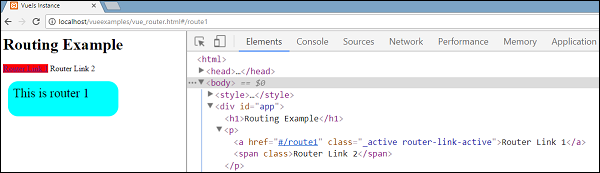
执行示例并在浏览器中查看显示。在检查和检查路由器链接时,我们将发现它向活动元素中添加了类,如以下屏幕截图所示:
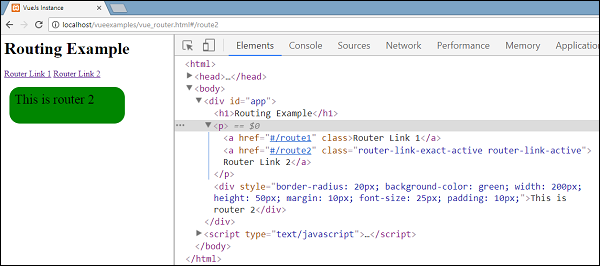

添加的类为class =“ router-link-exact-active router-link-active”。活动链接获取该类,如上面的屏幕截图所示。注意的另一件事是,<router-link>被呈现为标签。
Props for Router Link
让我们看到更多要传递给<router-link>的属性。
to
这是指定给<router-link>的目标路径。单击时,to的值将在内部传递到router.push()。该值必须是字符串或位置对象。当使用一个对象时,我们需要按例如2所示绑定它。
e.g. 1:  <router-link to = "/route1">Router Link 1</router-link>
renders as
<a href = ”#/route”>Router Link </a>
e.g. 2:  <router-link v-bind:to = "{path:'/route1'}">Router Link 1</router-link>
e.g. 3: <router-link v-bind:to =
   "{path:'/route1', query: { name: 'Tery' }}">Router Link 1</router-link>//router link with query string.
以下是eg3的输出效果:
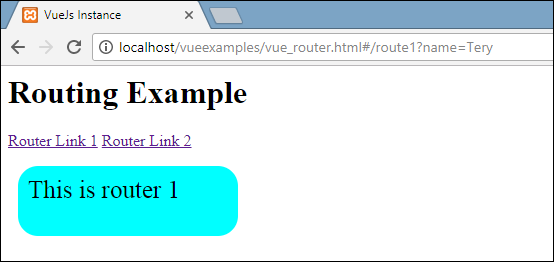
在URL路径中,name = Tery是查询字符串的一部分。例如:http://localhost/vueexamples/vue_router.html#/route1?name=Tery
replace
在路由器链接中添加replace将调用router.replace()而不是router.push()。使用replace时,不会存储导航历史记录。
例
<router-link v-bind:to = "{path:'/route1', query: { name: 'Tery' }}" replace>Router Link 1</router-link>append
在<router-link> <router-link>中添加append将使其路径是相对的。
如果我们把路径为/ route1的路由器链接转到路径为/ route2的路由器链接,它将在浏览器中显示为:/ route1 / route2。
例
<router-link v-bind:to = "{ path: '/route1'}" append>Router Link 1</router-link>tag
目前,<router-link>呈现为tag。如果我们想将其渲染为其他tag,则需要使用tag =“ tagname”来指定相同的tag;
例
<p>
   <router-link v-bind:to = "{ path: '/route1'}" tag = "span">Router Link 1</router-link>
   <router-link v-bind:to = "{ path: '/route2'}" tag = "span">Router Link 2</router-link>
</p>
我们已将tag指定为span,这就是浏览器中显示的内容。
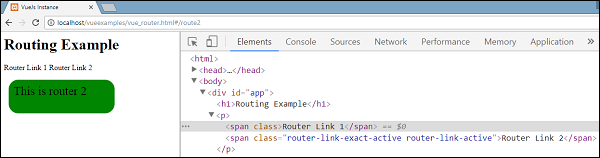
现在显示的tag是一个 span tag。当我们单击路由器链接进行导航时,我们仍然会看到点击。
active-class
默认情况下,当路由器链接处于活动状态时,会添加一个样式。我们可以通过设置以下代码所示的类来覆盖该样式。
<style>
   ._active{
      background-color : red;
   }
</style>
<p>
   <router-link v-bind:to = "{ path: '/route1'}" active-class = "_active">Router Link 1</router-link>
   <router-link v-bind:to = "{ path: '/route2'}" tag = "span">Router Link 2</router-link>
</p>
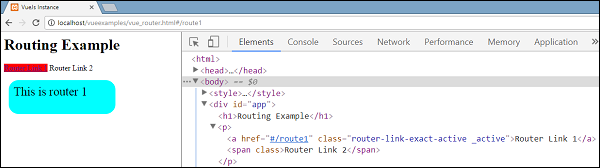
此时,路由器链接处于活动状态,使用的样式名是active_class =“ _ active”。看下图所示:
exact-active-class
- 类型:
string - 默认值:
"router-link-exact-active"配置当链接被精确匹配的时候应该激活的 class。注意默认值也是可以通过路由构造函数选项linkExactActiveClass进行全局配置的。
例
<p>
   <router-link v-bind:to = "{ path: '/route1'}" exact-active-class = "_active">Router Link 1</router-link>
   <router-link v-bind:to = "{ path: '/route2'}" tag = "span">Router Link 2</router-link>
</p>
这就是浏览器中显示的内容。
event
目前,router-link的默认事件是click事件。我们可以使用event属性更改相同的内容。
例
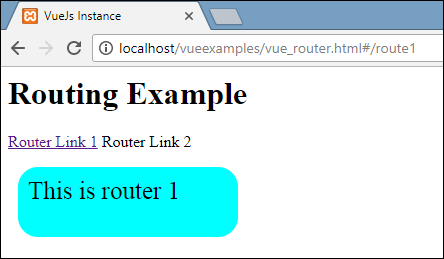
<router-link v-bind:to = "{ path: '/route1'}" event = "mouseover">Router Link 1</router-link>现在,当我们将鼠标悬停在路由器链接上时,它将如以下浏览器所示进行导航。将鼠标悬停在路由器链接1上,我们将看到导航发生变化。
作者:terry,如若转载,请注明出处:https://www.web176.com/vuejs/995.html
 支付宝
支付宝  微信
微信 