
在本章中,我们将学习条件渲染和列表渲染。在条件渲染中,我们将讨论如何使用if,if-else,if-else-if,show等。在列表渲染中,我们将讨论如何使用for循环。
有条件的渲染
让我们开始并首先研究一个示例,以说明条件渲染的细节。使用条件渲染时,我们只希望在满足条件并且在if,if-else,if-else-if,show等帮助下完成条件检查时输出。
v-if
例
<html>
   <head>
    <title>VueJs渲染 - Web176教程网/https://www.web176.com</title>
    <script type = "text/javascript" src = "/demo/vue/vue2.min.js"></script>
   </head>
   <body>
      <div id = "databinding">
         <button v-on:click = "showdata" v-bind:style = "styleobj">Click Me</button>
         <span style = "font-size:25px;"><b>{{show}}</b></span>
         <h1 v-if = "show">This is h1 tag</h1>
         <h2>This is h2 tag</h2>
      </div>
      <script type = "text/javascript">
         var vm = new Vue({
            el: '#databinding',
            data: {
               show: true,
               styleobj: {
                  backgroundColor: '#2196F3!important',
                  cursor: 'pointer',
                  padding: '8px 16px',
                  verticalAlign: 'middle',
               }
            },
            methods : {
               showdata : function() {
                  this.show = !this.show;
               }
            },
         });
      </script>
   </body>
</html>
运行看看效果吧。
在上面的示例中,我们创建了一个按钮和两个带有消息的h1标签。
声明了一个名为show的变量,并将其初始化为true值。显示在按钮附近。单击按钮后,我们将调用showdata方法,该方法可切换变量show的值。这意味着在单击按钮时,变量show的值将从true变为false,从false变为true。
如下面的代码片段所示,我们已将if分配给h1标签。
<button v-on:click = "showdata" v-bind:style = "styleobj">Click Me</button>
<h1 v-if = "show">This is h1 tag</h1>
现在它将要做的是,它将检查变量show的值,如果其值为true,则将显示h1标签。单击按钮并在浏览器中查看,因为show变量的值更改为false,所以h1标记不会显示在浏览器中。仅在show变量为true时显示。
v-else
在以下示例中,我们将v-else添加到了第二个h1标签。
例
<html>
   <head>
    <title>VueJs渲染 - Web176教程网/https://www.web176.com</title>
    <script type = "text/javascript" src = "/demo/vue/vue2.min.js"></script>
   </head>
   <body>
      <div id = "databinding">
         <button v-on:click = "showdata" v-bind:style = "styleobj">Click Me</button>
         <span style = "font-size:25px;"><b>{{show}}</b></span>
         <h1 v-if = "show">This is h1 tag</h1>
         <h2 v-else>This is h2 tag</h2>
      </div>
      <script type = "text/javascript">
         var vm = new Vue({
            el: '#databinding',
            data: {
               show: true,
               styleobj: {
                  backgroundColor: '#2196F3!important',
                  cursor: 'pointer',
                  padding: '8px 16px',
                  verticalAlign: 'middle',
               }
            },
            methods : {
               showdata : function() {
                  this.show = !this.show;
               }
            },
         });
      </script>
   </body>
</html>
使用以下代码段添加v-else。
<h1 v-if = "show">This is h1 tag</h1>
<h2 v-else>This is h2 tag</h2>
现在,如果show为true,则将显示“ This is h1 tag”;如果为false,则将显示“ This is h2 tag”。这就是我们将在浏览器中获得的。
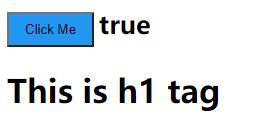

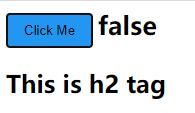
上面的显示是当show变量为true时。由于我们添加了v-else,因此第二条语句不存在。现在,当我们单击按钮时,show变量将变为false,并且第二条语句将显示,如以下屏幕截图所示。
v-show
v-show的行为与v-if相同。它还根据分配的条件显示和隐藏元素。v-if和v-show之间的区别在于,如果条件为false,则v-if从DOM中删除HTML元素,如果条件为true,则将其重新添加。如果条件为false且display:none,则v-show隐藏元素。如果条件为真,它将向后显示元素。因此,该元素始终存在于dom中。
例
<html>
   <head>
    <title>VueJs渲染 - Web176教程网/https://www.web176.com</title>
    <script type = "text/javascript" src = "/demo/vue/vue2.min.js"></script>
   </head>
   <body>
      <div id = "databinding">
         <button v-on:click = "showdata" v-bind:style = "styleobj">Click Me</button>
         <span style = "font-size:25px;"><b>{{show}}</b></span>
         <h1 v-if = "show">This is h1 tag</h1>
         <h2 v-else>This is h2 tag</h2>
         <div v-show = "show">
            <b>V-Show:</b>
            <img class="j-lazy" src="/wp-content/uploads/2020/11/vue.jpg" data-original="/wp-content/uploads/2020/11/vue.jpg" alt="VueJs教程" style="display: inline;">
         </div>
      </div>
      <script type = "text/javascript">
         var vm = new Vue({
            el: '#databinding',
            data: {
               show: true,
               styleobj: {
                  backgroundColor: '#2196F3!important',
                  cursor: 'pointer',
                  padding: '8px 16px',
                  verticalAlign: 'middle',
               }
            },
            methods : {
               showdata : function() {
                  this.show = !this.show;
               }
            },
         });
      </script>
   </body>
</html>
使用以下代码段将v-show分配给HTML元素。

我们使用了相同的变量show,并且基于它的true / false,图像显示在浏览器中。
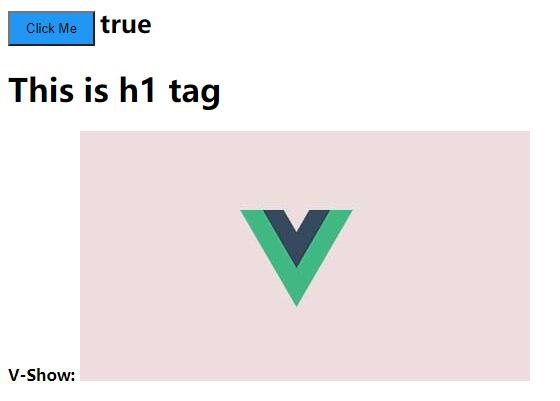
现在,由于变量show为true,因此图像如上面的屏幕快照所示。让我们单击按钮并查看显示。
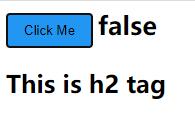
变量show为false,因此图像被隐藏。如果我们检查并看到该元素,则div和图像仍然是DOM的一部分,并且具有style属性显示:如上图所示,没有。
列表渲染
v-for
现在让我们讨论使用v-for指令的列表呈现。
例
<html>
   <head>
    <title>VueJs渲染 - Web176教程网/https://www.web176.com</title>
    <script type = "text/javascript" src = "/demo/vue/vue2.min.js"></script>
   </head>
   <body>
      <div id = "databinding">
         <input type = "text" v-on:keyup.enter = "showinputvalue"
            v-bind:style = "styleobj" placeholder = "Please Enter..."/>
         <h1 v-if = "items.length>0">列表</h1>
         <ul>
            <li v-for = "a in items">{{a}}</li>
         </ul>
      </div>
      <script type = "text/javascript">
         var vm = new Vue({
            el: '#databinding',
            data: {
               items:[],
               styleobj: {
                  width: "30%",
                  padding: "12px 20px",
                  margin: "8px 0",
                  boxSizing: "border-box"
               }
            },
            methods : {
               showinputvalue : function(event) {
                  this.items.push(event.target.value);
               }
            },
         });
      </script>
   </body>
</html>称为项的变量声明为数组。在方法中,有一个名为showinputvalue的方法,该方法分配给采用水果名称的输入框。在该方法中,使用以下代码将在文本框中输入的水果添加到数组中。
showinputvalue : function(event) {
   this.items.push(event.target.value);
}
我们使用v-for来显示输入的结果,如下面的代码所示。V-for帮助迭代数组中存在的值。
<ul>
   <li v-for = "a in items">{{a}}</li>
</ul>
要使用for循环遍历数组,我们必须使用v-for =“ a in items”,其中a保存数组中的值,并显示直到所有项完成为止。
输出效果:
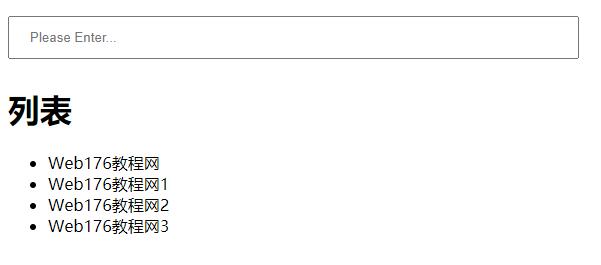
在检查项目时,这就是浏览器中显示的内容。在DOM中,我们看不到li元素的任何v-for指令。它显示没有任何VueJS指令的DOM。
如果我们希望显示数组的索引,可以使用以下代码完成。
<html>
   <head>
    <title>VueJs渲染 - Web176教程网/https://www.web176.com</title>
    <script type = "text/javascript" src = "/demo/vue/vue2.min.js"></script>
   </head>
   <body>
    <div id = "databinding">
       <input type = "text" v-on:keyup.enter = "showinputvalue"
          v-bind:style = "styleobj" placeholder = "Enter Fruits Names"/>
       <h1 v-if = "items.length>0">Display Fruits Name</h1>
       <ul>
          <li v-for = "(a, index) in items">{{index}}--{{a}}</li>
       </ul>
    </div>
    <script type = "text/javascript">
       var vm = new Vue({
          el: '#databinding',
          data: {
             items:[],
             styleobj: {
                width: "30%",
                padding: "12px 20px",
                margin: "8px 0",
                boxSizing: "border-box"
             }
          },
          methods : {
             showinputvalue : function(event) {
                this.items.push(event.target.value);
             }
          },
       });
    </script>
 </body>
</html>
效果看看吧。
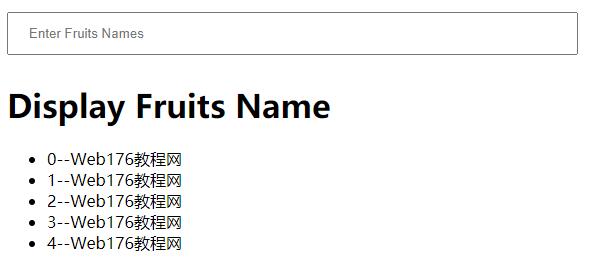
为了获得索引,我们在方括号中添加了另一个变量,如以下代码所示。
<li v-for = "(a, index) in items">{{index}}--{{a}}</li>在(a,index)中,a是值,而index是键。现在,浏览器显示将如以下屏幕快照所示。因此,借助索引可以显示任何特定值。
OK,本次课程到此结束。
作者:terry,如若转载,请注明出处:https://www.web176.com/vuejs/1014.html
 支付宝
支付宝  微信
微信 